Tips
 Edit on GitHub
各種 tips,忘れやすそうな操作のメモ書き.
Wiki の編集
編集方法
- VSCode で
wikiのプロジェクトディレクトリを開く. - (初回のみ)ターミナルで
yarn install(Command Line Tools,というより C/C++ コンパイラが必要)を実行し,GatbyJS などの npm パッケージをインストール. yarn startを実行し,http://localhost:8000/を開く.wiki/content/配下の Markdown を編集する編集スタート(ホットリロードが有効).
(必要であれば src/components/myMdxComponents/WikiContentsTree.jsx のフラグ isLocal を true にしてから編集を始める)
Wiki のコンテンツは wiki/content/ 配下にあるが,Markdown と MDX(React コンポーネントを Markdown に組み込む)による編集が可能である.
サイドバーに項目を追加したい時
1.wiki/content に新しく作りたい項目名のディレクトリ,Markdown ファイルを作り,SEO の設定(title, metaTitle など)を書き加える.
ディレクトリ,ファイル作成後のディレクトリ構成
wiki/content- NewContent(ディレクトリ)- NewContent.md
2.config.js の編集
sidebar.forcedNavOrder(サイドバーの表示順序の設定)に新しい項目 /NewContent を任意の位置に加える.
const config = {...sidebar: {forcedNavOrder: ["/Home","/Language","/Database","/DevelopmentEnvironment","/Web","/Git","/TechnicalTerms","/Service","/Tips",+ "/NewContent",],links: [{ text: "nukopy", link: "https://github.com/nukopy/" }],frontline: false,ignoreIndex: false},...}
2.src/components/sidebar/tree.js の編集
コンポーネント Tree 内の Hooks setCollapsed の初期値に,新しい項目の設定を加える.
const [collapsed, setCollapsed] = useState({// Edit here WHEN the order of right sidebar is changed or new chapter is added in `config.js`.'/Language': true,'/Database': true,'/DevelopmentEnvironment': true,'/Web': true,'/Git': true,'/TechnicalTerms': true,'/Service': true,+ '/NewContent': true,});
3.再度ビルドを実行して新しい項目が config.js に設定した表示順序通りに表示されてれば OK.
新しい項目を加えたときにエラーが出るのは大抵この設定を忘れてる場合が多い.
エラー処理
ローカル環境で開発時,mdx で React コンポーネントを新しく組み込んだ際のビルドにて Webpack などのエラーが出るときは,wiki/.cache を消して再度ビルドするとうまくいくことがある.
Markdown のデザインの編集
基本的には,Chrome の Inspect(Dev Tool)でコンポーネントの構成を見れば,各要素のデザインがどのコード由来なのか(CSS ファイル, CSS in JS,など)見当がつけられる.
--
探すのが面倒だったデザインの由来を以下に列挙しておく.
src/mdxComponents配下のファイルが Markdown の設定を担っているsrc/mdxComponents/heading.js: 見出し要素h1,h2, ... の設定
MDX の設定
コンポーネント MDXProvider の props に,Markdown を変換する際の設定のためのオブジェクトを渡すことで,レンダリングされる Markdown の装飾を変えることができる.
現状では,以下のようなオブジェクトが
src/components/mdxComponents/index.js
Markdown がどのようにレンダリングされるかを変えたい場合は,このファイル内で読み込まれている各種設定ファイル(./anchor.js, ./code.js など)を編集すれば良い.
import React from "react";import AnchorTag from "./anchor";import Code from "./code";import CodeBlock from "./codeBlock";import Heading from "./heading";import List from "./list";import Text from "./text";import Pre from "./pre";export default {h1: Heading.h1,h2: Heading.h2,h3: Heading.h3,h4: Heading.h4,h5: Heading.h5,h6: Heading.h6,p: Text,// ul: List,// ol: List,pre: Pre,code: CodeBlock,inlineCode: props => <Code {...props} />,a: props => <AnchorTag {...props} />// TODO add `img`// TODO add `blockquote`// TODO add `table`};
src/components/layout.js
MDXProvider に設定を渡している部分を抽出.
import React from "react";import { MDXProvider } from "@mdx-js/react";import mdxComponents from "./mdxComponents"; // mdxComponents/index.js を読み込み...const Layout = ({ children, location }) => (<ThemeProvider location={location}><MDXProvider components={mdxComponents}>...</MDXProvider></ThemeProvider>);...
レイアウトの変更
レイアウトの変更は,以下のファイル内に定義されたコンポーネントの実装を確認すれば良い.親子関係がある.
templates/docs.jscomponents/layout.js
meta タグ,タイトル,Table Of Contents などは templates/docs.js,Wiki のテーマは components/layout.js のコンポーネントを編集すれば良い.
メタデータの編集
メタデータは,wiki/config.js の config.siteMetadata を編集すれば良い.
const config = {...siteMetadata: {title: "nukopy's Wiki",description: "Wiki built with mdx, GatsbyJS.",ogImage: "https://avatars3.githubusercontent.com/u/42367320?s=460&v=4",docsLocation: "https://github.com/nukopy/wiki",favicon: "https://avatars3.githubusercontent.com/u/42367320?s=460&v=4"}...}
Mac で画面収録する方法
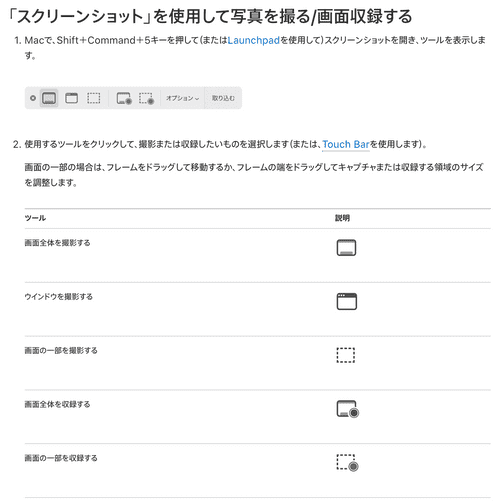
shift + cmd + 5を押すとスクリーンショットのメニューが開く.- メニューから「画面の一部を撮影する」を選択する.
- 撮影開始ボタンを押す.
Twitter への動画アップ
- 参考
- 画面キャプチャで録画した場合,拡張子が
.movになるが,これを.mp4に編集するだけで Twitter にアップできるようになる.
iMovie での動画編集
モザイク処理を入れる
やり方自体はシンプルで,
- 元の動画を撮る.
- フリーのモザイク画像を予めダウンロード.
- iMovie でプロジェクトの作成.
- 動画,モザイク画像をプロジェクトに読み込む.
- 元の動画の画像のサイズを調節して隠したい部分に置き.表示時間を調節するだけ.